
Instituto de Previdência Municipal

Declaração de Família WEB
A Declaração de Família Web é a identificação antecipada dos dependentes de servidores públicos passíveis de recebimento de pensão em caso de morte do segurado. As informações recebidas auxiliam na segurança dos processo de análise de pensão, reduzindo o prazo para a concessão do benefício e os riscos de fraude.
_________________________________________________________________________________________
Se desejar acessar diretamente ao Sistema Declaração de Família WEB, clique aqui.
Quem deve ser declarado?
Segundo a Lei 15080/2009 fazem parte do rol de beneficiários a relação abaixo descriminada, ressaltando que a existência da primeira classe, impede a solicitação da seguinte:
I - o cônjuge, a companheira ou o companheiro e o filho não emancipado, de qualquer condição, menor de 21 (vinte e um) anos ou inválido;
II - os pais;
III - o irmão não emancipado, de qualquer condição, menor de 21 (vinte e um) anos ou inválido.
§ 1º A dependência econômica das pessoas indicadas na classe a que se refere o inciso I do "caput" deste artigo é presumida, devendo a das demais classes ser comprovada.
§ 2º A existência de dependentes de qualquer das classes compreendidas no "caput" deste artigo exclui do direito à pensão os das classes subsequentes, observando-se, quanto ao pagamento do beneficio, o disposto no art. 12 desta lei.
§ 3º Considera-se companheira ou companheiro a pessoa que, sem ser casada, mantém união estável com o segurado ou com a segurada.
§ 4º Equiparam-se aos filhos para todos os efeitos desta lei, comprovada a dependência econômica, o enteado e o menor sob tutela judicial, desde que não possuam bens suficientes para o próprio sustento e educação.
PRAZO
A Declaração deverá ser efetuada dentro do mês de aniversário do servidor ativo ou aposentado
Passo a passo para efetuar a declaração
Primeiramente, clique aqui para acessar o Sistema de Declaração de Família WEB
Na página inicial, o usuário deve preencher o CPF do servidor, a senha e inserir o código de segurança e clicar em entrar:

Caso seja seu primeiro acesso, ou não se lembre de sua senha, preencha o campo CPF, o código de segurança e clique em “CLIQUE AQUI”

O usuário receberá um e-mail com um link para cadastrar uma nova senha.

Ao clicar no link, será direcionado à página abaixo:

Inserindo dados pessoais: Após a execução da etapa de acesso, o usuário será encaminhado para um único ambiente, conforme ilustração abaixo. Nesta fase, será necessário o preenchimento de todos os campos obrigatórios para que o sistema grave os dados com sucesso. O preenchimento está dividido em quatro “abas”:
- Dados pessoais
- Endereço
- Dados do dependente
- Outras informações e enviando a declaração
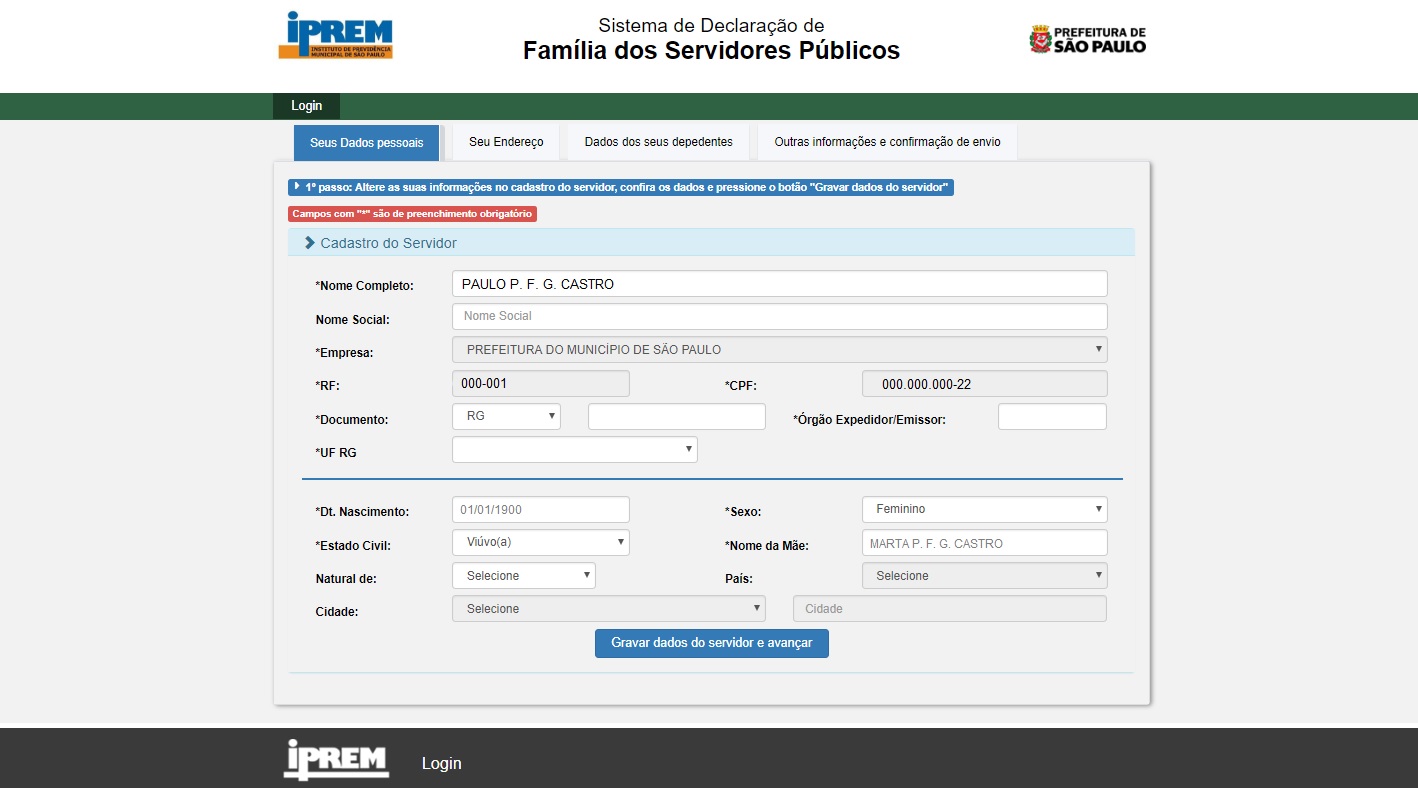
A primeira aba deve ser preenchida com os dados do servidor. Aguarde o sistema carregar todos os dados. Informações como EMPRESA, RF E CPF não permitem alteração pelo usuário. Os demais campos podem ser alterados caso necessário, conforme ilustração abaixo. Após completar os dados, o usuário deverá clicar em “Gravar dados do servidor e avançar “:
Inserindo endereço:
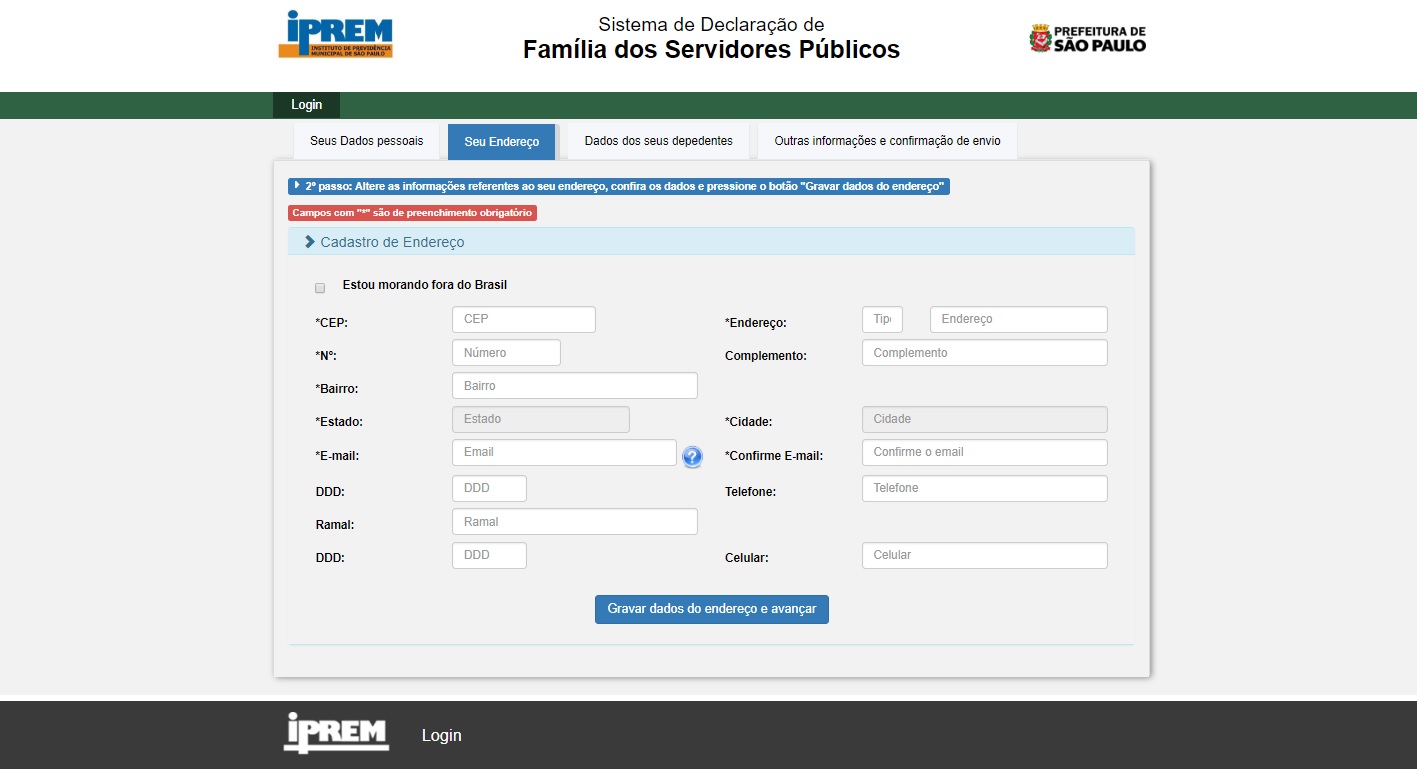
Após a execução da primeira etapa, o usuário será encaminhado para a aba “seu endereço”, conforme tela 1. Novamente aguarde o sistema carregar os dados. Caso precise alterar seu endereço digite o CEP primeiro e o sistema automaticamente busca o endereço de acordo com o registro dos correios. O campo E-MAIL não permite alteração por parte do usuário. Essa informação é carregada através dos dados cadastrais mantidos em sua URH. Caso o campo esteja vazio você deve contatar sua URH ou Secretaria e atualizar seu cadastro antes de prosseguir.
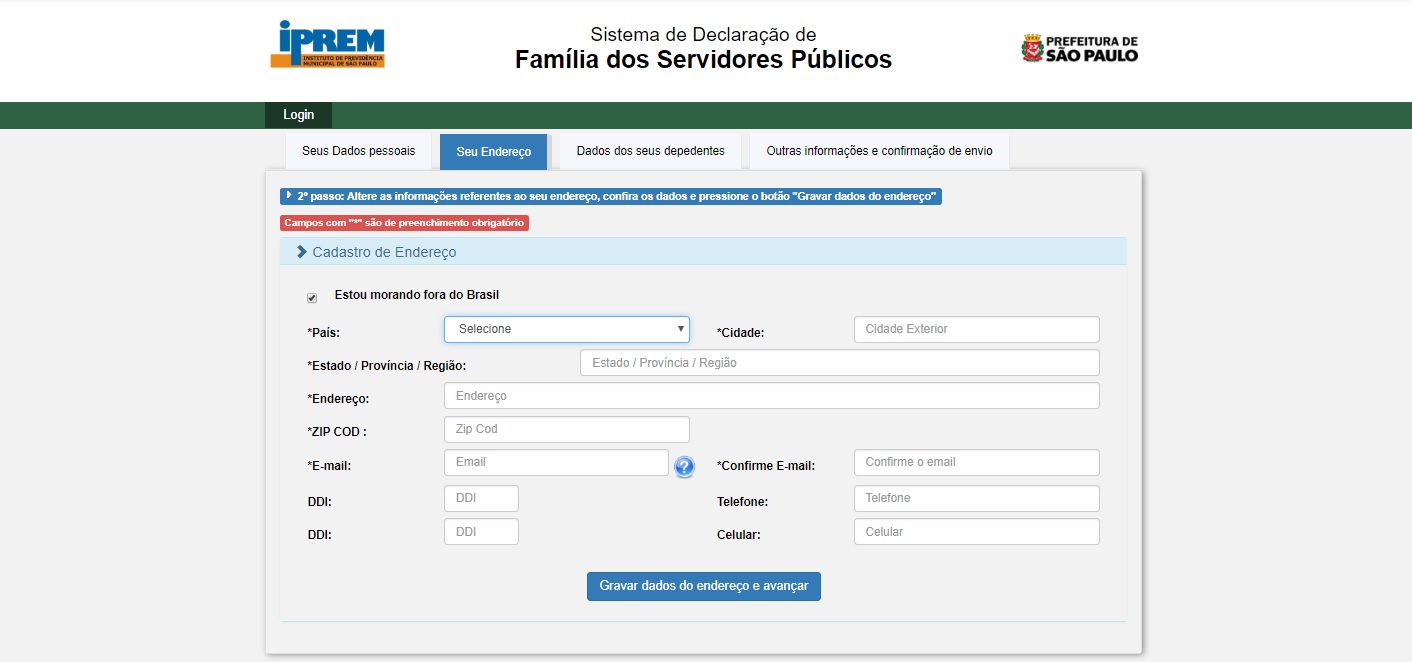
Caso seja residente no exterior, basta o usuário clicar no ícone ao lado de “Estou morando fora do Brasil” para que um novo campo seja exibido a fim do preenchimento dos dados, conforme tela 2. Após concluir as informações, o usuário deve clicar em “gravar dados do endereço e avançar” para ser encaminhado para outra aba.
tela 1
tela 2
Inserindo os dependentes: A terceira aba da Declaração de Família Web deve ser preenchida com os dados dos dependentes do servidor. O usuário perceberá que a aba exibirá três ícones: servidores que não possuem dependentes, inválidos ou com nacionalidade estrangeira. Se o dependente não possuir nenhuma destas características, o usuário não deverá selecionar nenhum desses campos e prosseguir com o preenchimento, conforme orientação abaixo:
1. Se o dependente não for inválido ou estrangeiro: para este tipo de dependente, basta o usuário preencher os campos em branco, clicar em “gravar dados do dependente” e depois em “Avançar” para prosseguir para a próxima aba.
.jpg)
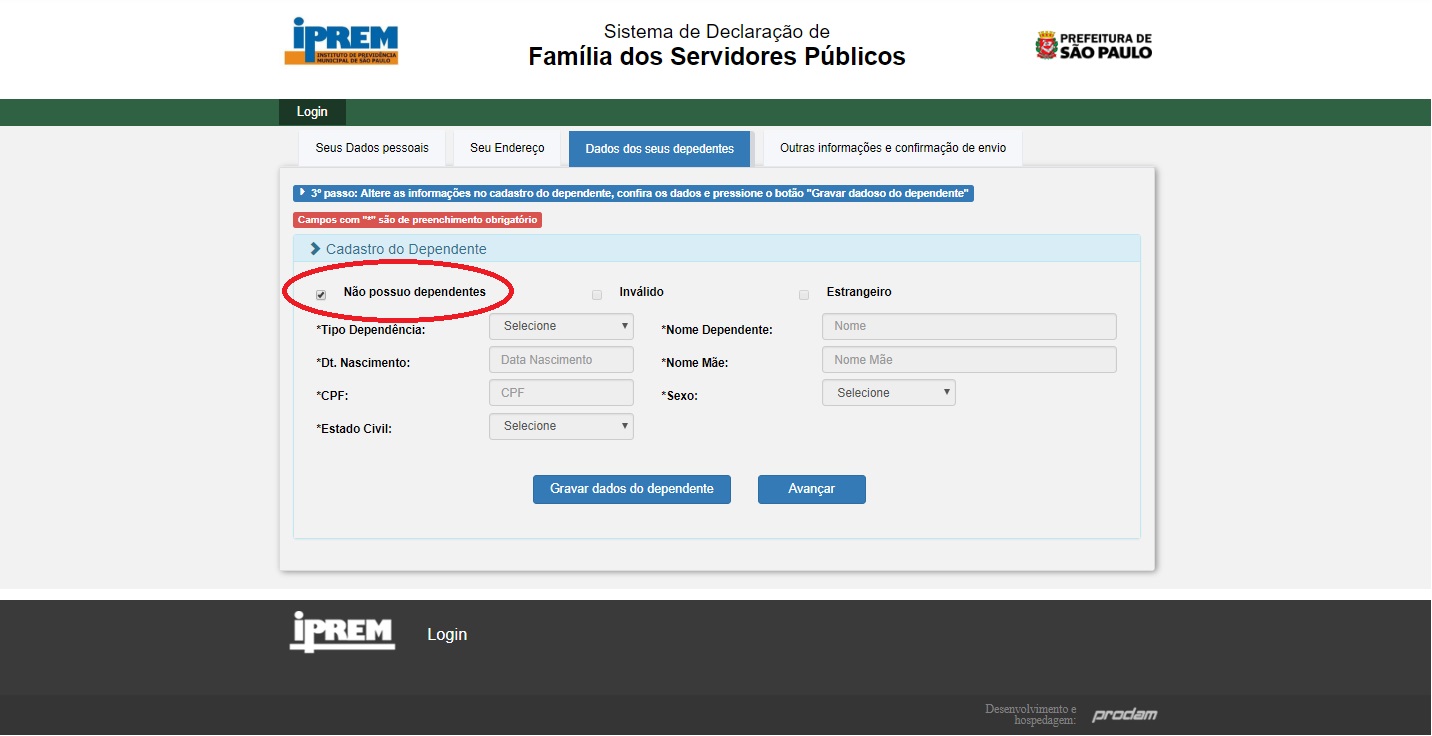
2. Se optar por “não possuo dependentes”: todos os campos de preenchimento se fecharão. Basta o usuário clicar em “gravar dados ” depois em “Avançar” para que o sistema grave sem dependentes e avance para a próxima aba.
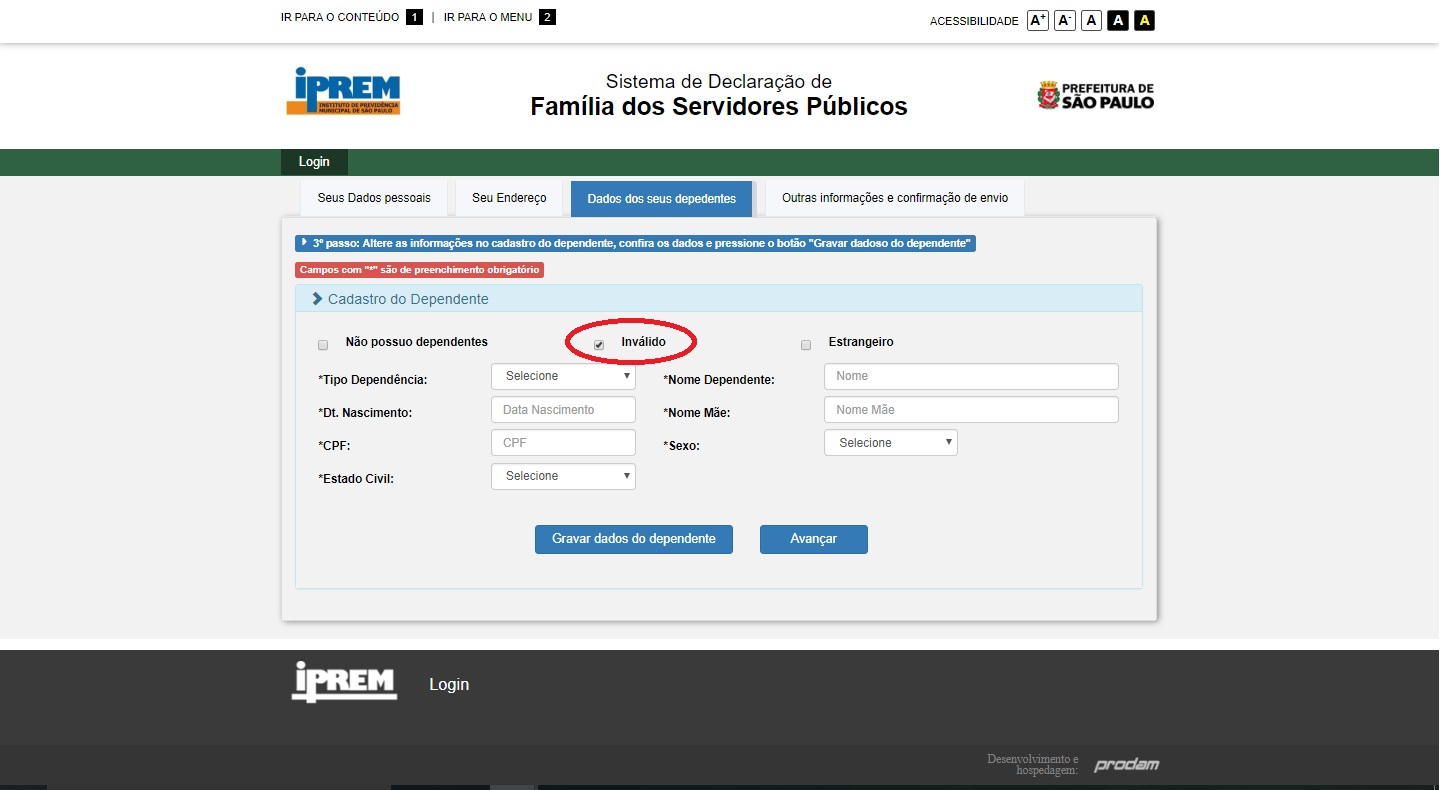
3. Se optar por “inválido”: escolha primeiramente o “tipo de dependência” para depois preencher os dados restantes. Lembrando que nesta opção, os filhos, irmãos ou enteados poderão ter idade superior à 21 anos. Após o preenchimento, o usuário deverá clicar em “Gravar dados do dependente” e depois em “avançar” para prosseguir para a próxima aba.
4. Se optar por “Estrangeiro”: se escolher o dependente estrangeiro, campos em branco serão exibidos para o preenchimento. Selecione primeiro o tipo de dependência e depois, preencha os campos restantes. Clique em “gravar dados do dependente” e após “Avançar” para ir para a próxima aba.
.jpg)
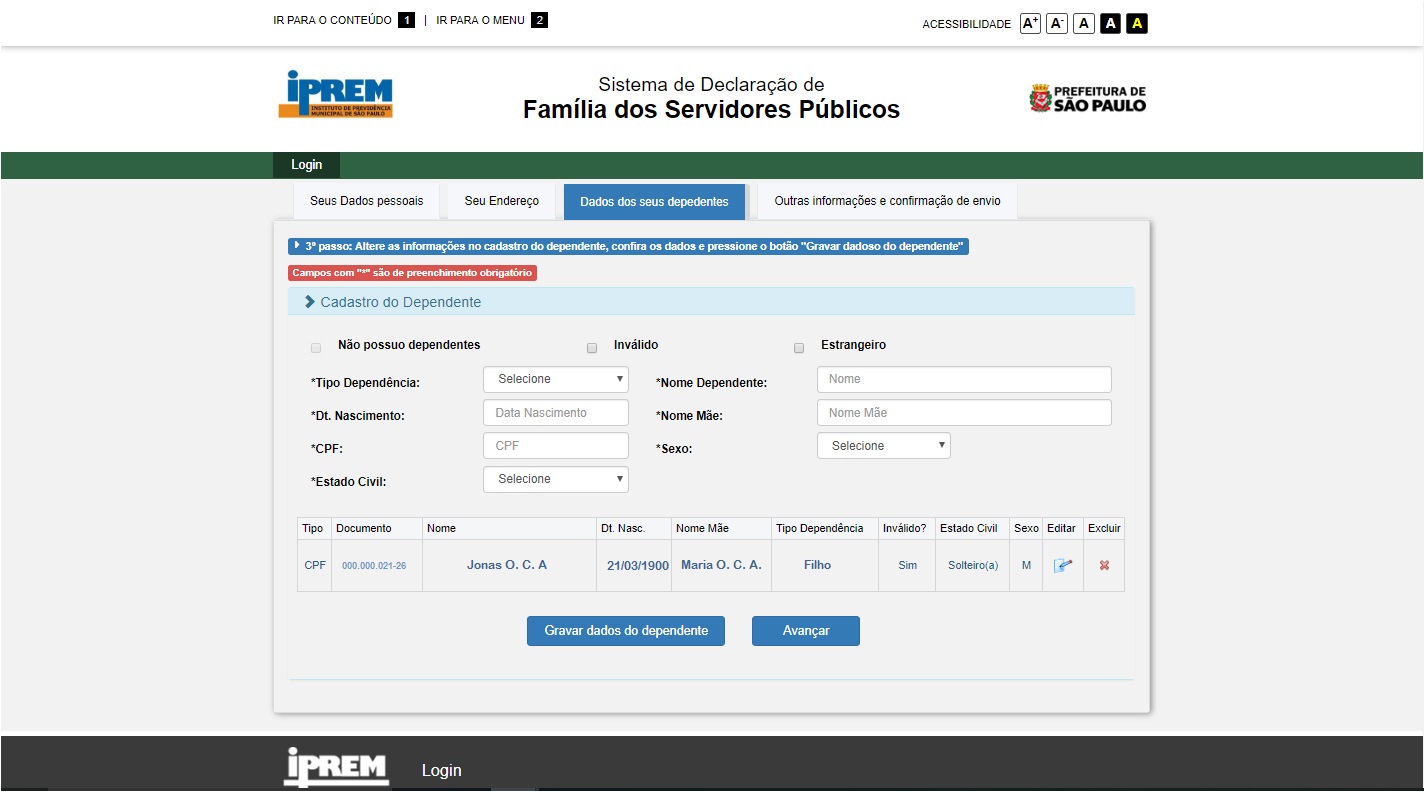
Dica: quando o usuário inserir um dependente, os dados dele serão exibidos na parte inferior da página, conforme quadro abaixo:
Preenchendo o campo “Outras informações”: Após o preenchimento dos dependentes, a tela para declarar informações diversas será exibida. Este preenchimento NÃO É OBRIGATÓRIO, pois ele é utilizado para declarar informações adicionais sobre o relacionamento de convivência marital ou condição de invalidez. Basta o usuário digitar as informações no campo indicado e clicar em “Gravar outras informações”.
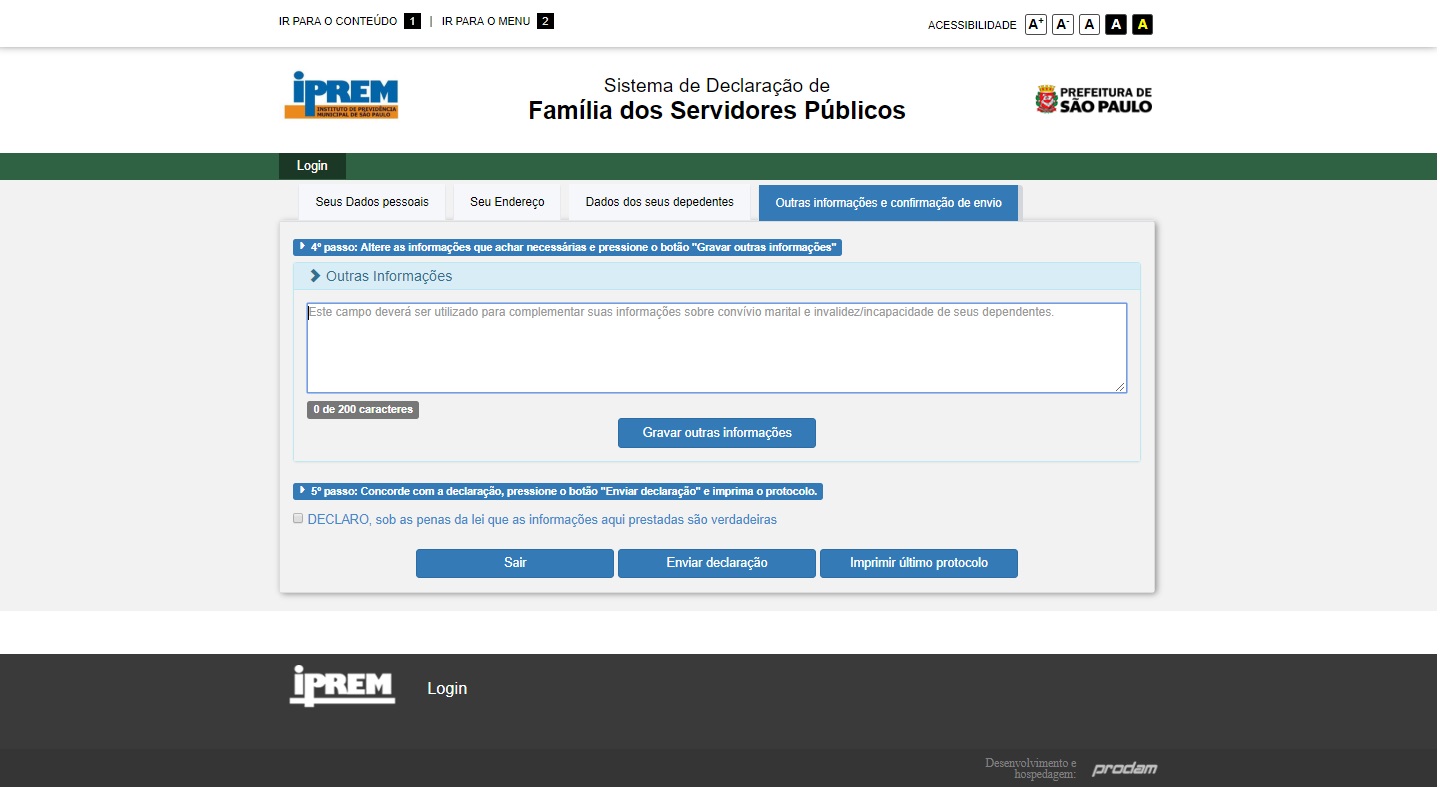
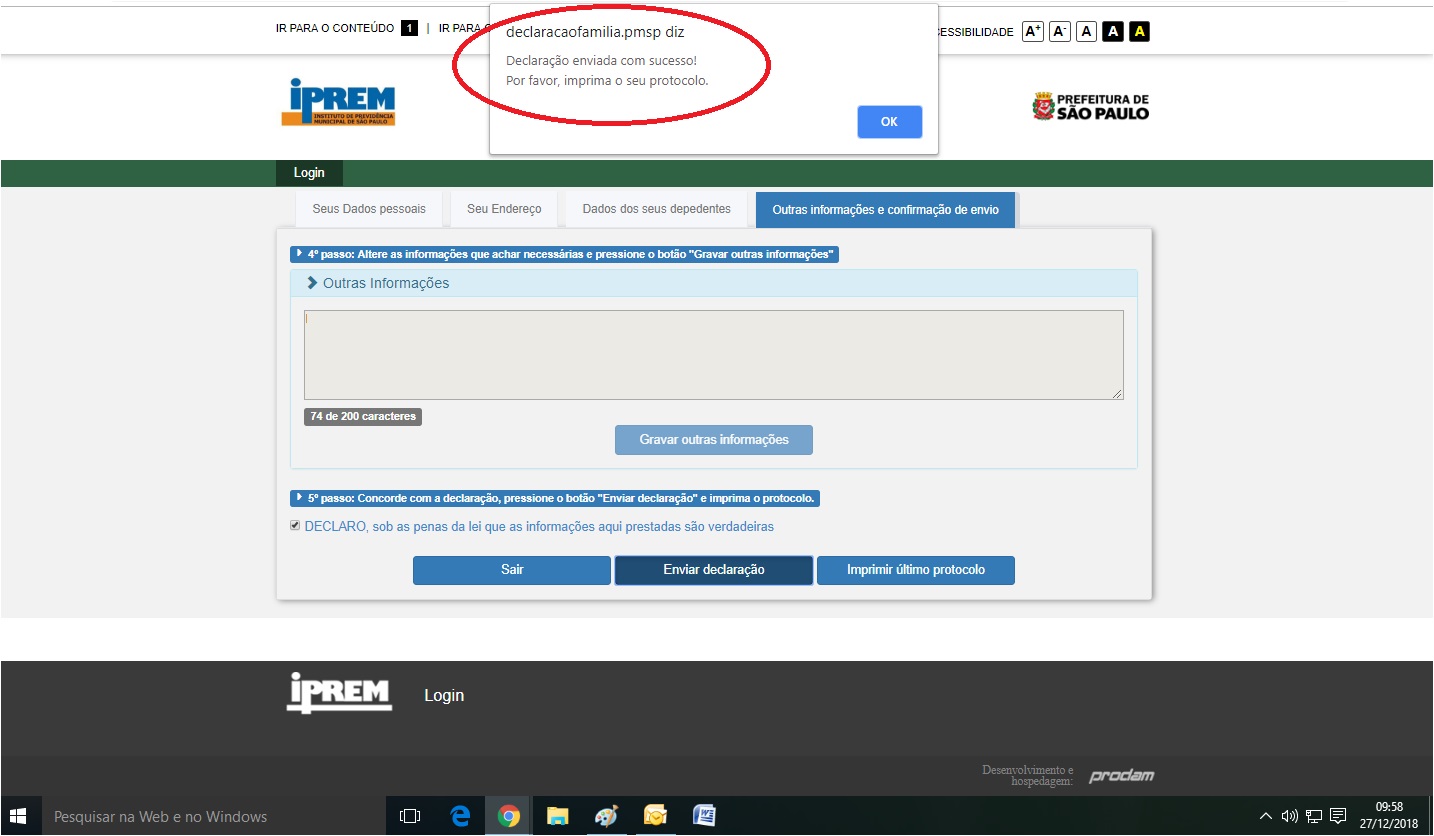
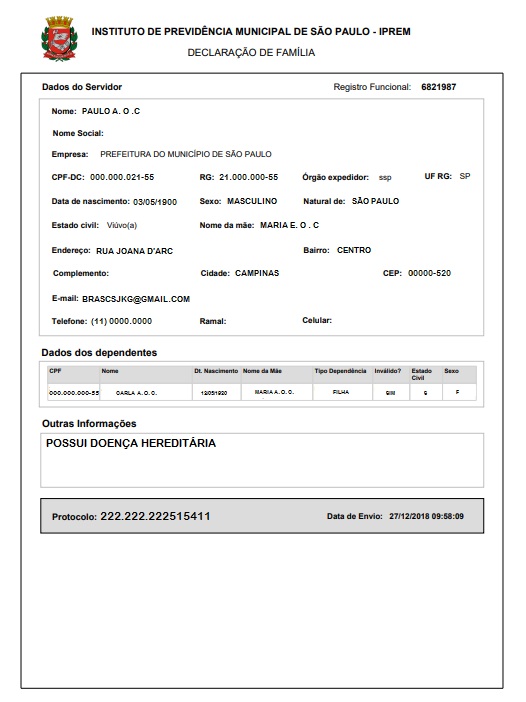
Enviando a Declaração de Família Web: Após o preenchimento de todas as abas, o usuário deverá clicar no ícone ao lado de ” DECLARO, sob as penas da lei que as informações aqui prestadas são verdadeiras” conforme quadro 1. Depois, clique em “Enviar declaração”. A mensagem “Declaração enviada com sucesso. Por favor, imprima seu protocolo” será exibida em sua tela. Após, clique em “Ok” que automaticamente o protocolo de envio da Declaração de Família Web será gerado em seu computador, conforme ilustração 2. Para imprimi-lo, clique em “imprimir protocolo“.
Modelo de protocolo
DICA: Se o seu navegador de internet possuir um sistema ANTIPOPUP, desabilite-o para que o protocolo seja gerado.
Para sair do sistema, clique no ícone “sair” na parte inferior da página.
Retificando as informações ou inserindo novos dependentes: Se o usuário já enviou a Declaração de Família Web e futuramente desejar inserir novos dependentes ou alterar as informações, basta acessar ao sistema novamente com a mesma senha e clicar em “Sim” quando a mensagem “deseja fazer uma Retificadora?” for exibida. Faça as alterações necessárias da mesma forma descrita na orientação e envie novamente a declaração para que seja arquivada ao banco de dados do IPREM.
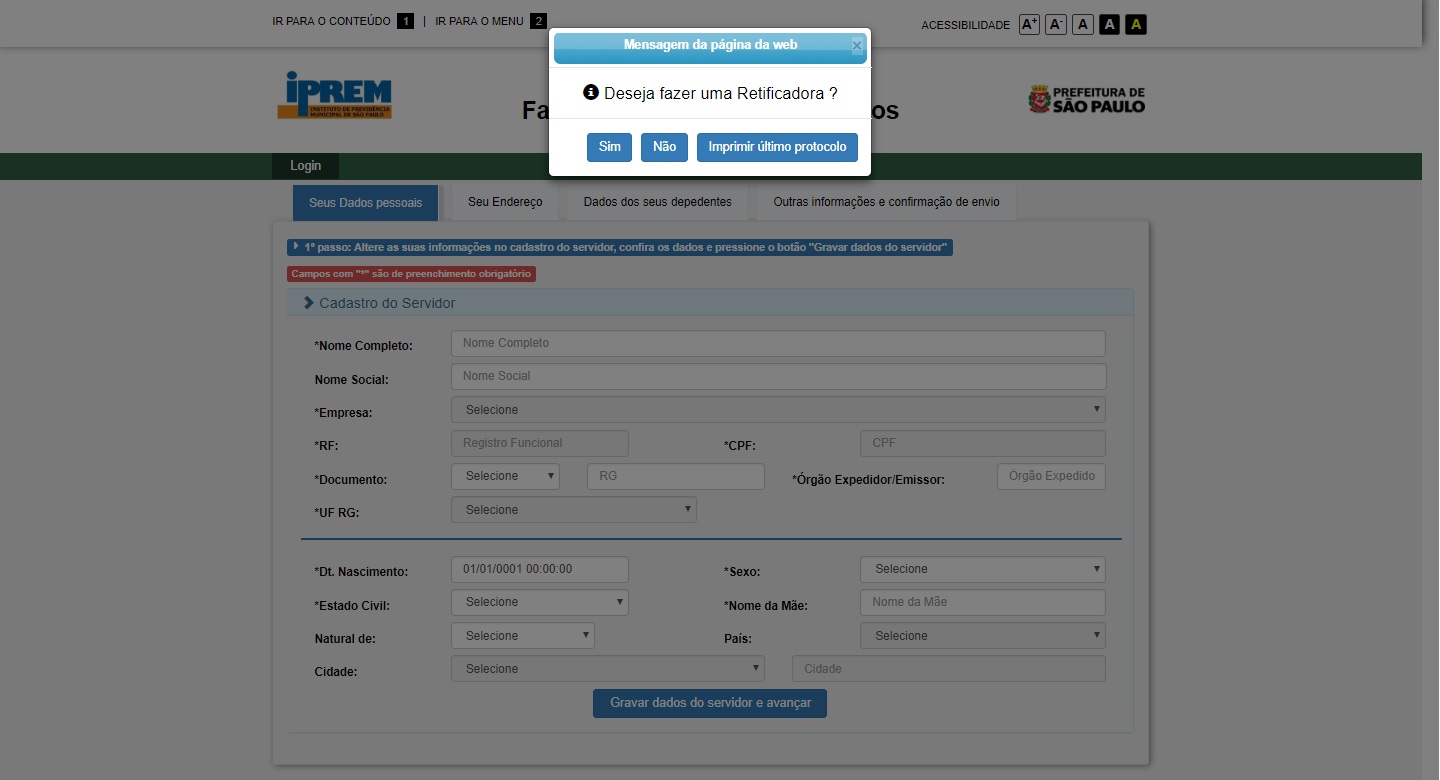
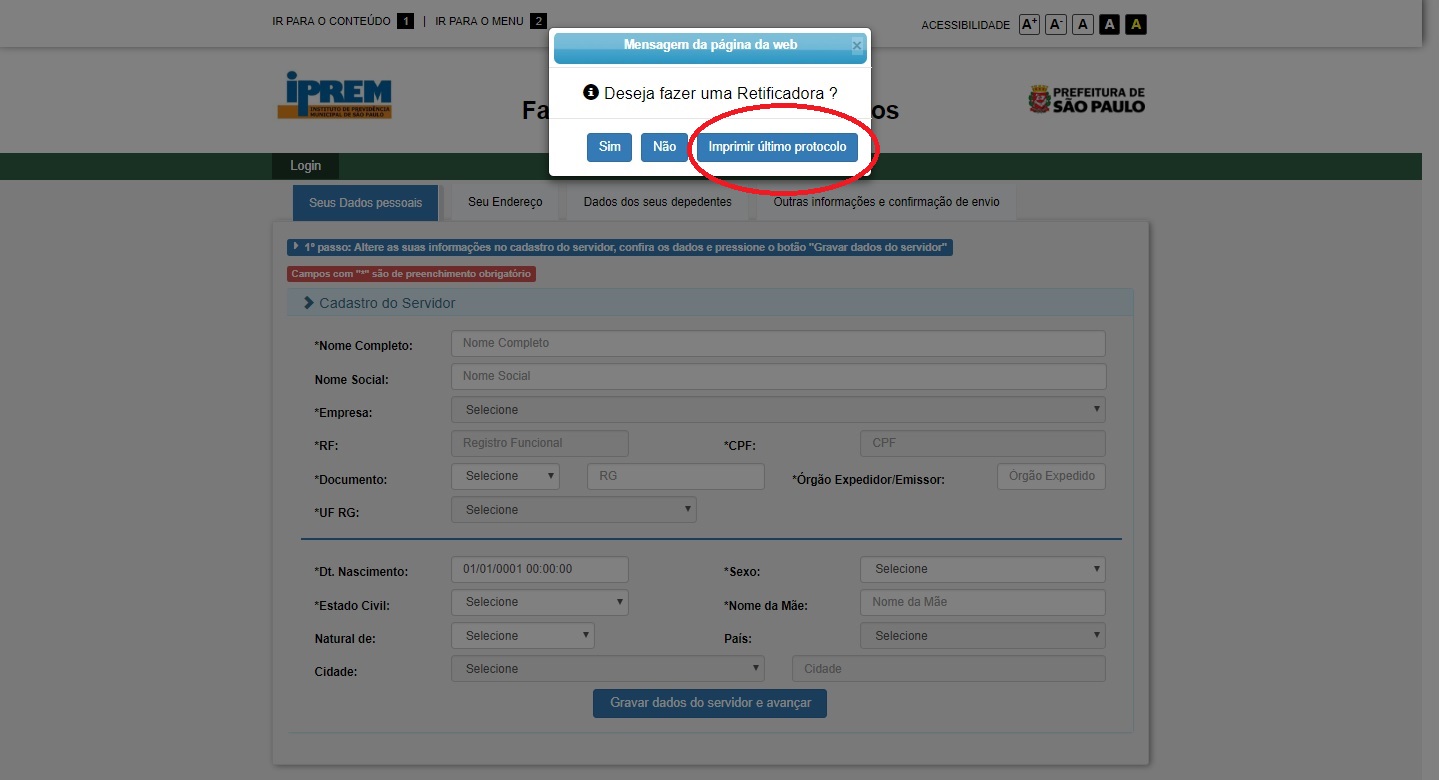
Caso queira apenas imprimir o último protocolo, acesses novamente o sistema e, quando a mensagem “deseja fazer uma Retificadora” for exibida, clique em “Imprimir último protocolo” no mesmo quadro.
Solução de problemas
Senha inválida
Se em qualquer acesso a mensagem “senha inválida para este CPF” for exibida, seja no primeiro acesso, seja para fazer retificações ou ainda fazer uma nova declaração, o sistema pode não reconhecer os dados, impedindo o usuário entrar no ambiente interno. Se isso ocorrer, proceda da seguinte forma:
- Acesse a página de Login(inicial)
- Digite seu CPF e o código captcha (não insira a senha).
- Clique em “Esqueci a senha”.

Você receberá um e-mail com um link para cadastrar uma nova senha. Conforme imagem abaixo:
CPF não cadastrado na base
Se o sistema apresentar a mensagem “CPF do servidor não está cadastrado na base. Por favor, entre em contato com a sua unidade de RH.” pode significar os seguintes erros:
- O servidor pode estar lotado em cargo de comissão
- O servidor pode estar admitido ou contratado e NÃO É CONTRIBUINTE DO REGIME DO PRÓPRIO DE PREVIDÊNCIA – IPREM.
- O servidor pode estar em vacância.
Para todos os casos acima, não deve-se fazer a declaração.
- O servidor pode ter sido recém admitido. Nesses casos, o registro dele está normalizado nas URHs, mas no banco de dados da Declaração de Família Web, está desatualizado, pois o sistema não compartilha das mesmas informações registradas nas unidades. Se este for o caso, a unidade de recursos humanos poderá entrar em contato com a seção de informática do IPREM para registrar os dados do servidor ou o próprio RH poderá inserir os dados do servidor no sistema.
O sistema está bloqueando os comandos
O sistema pode apresentar “bloqueio” dos botões de comando. Nesse caso, a hipótese provável é referente ao uso de telefones celulares modelos Smartphones para efetuar a declaração. Recomendamos o acesso do sistema através de um computador ou notebook através do navegador EDGE
Não abre a janela do protocolo
Se o sistema não abre o protocolo, pode ser que seu navegador esteja impedindo. Proceda da seguinte forma: acesse novamente o sistema, clique em “deseja imprimir o último protocolo?”. O documento automaticamente será exibido. IMPORTANTE: O PROTOCOLO é gerado em uma janela Pop-up. Caso seu navegador possua um sistema anti pop-up, desabilite-o para que o sistema possa gerar o documento. Baixe o arquivo de orientação, copie o endereço e abra em seu navegador
Contato para mais informações:
 ipremdeclaracaofamilia@prefeitura.sp.gov.br